













Excel là gì? Hướng dẫn sử dụng Excel cơ bản cho người mới bắt đầu
Trong kỷ nguyên số, kỹ năng tin học văn phòng đã trở thành một trong những yêu cầu gần như bắt buộc trong học tập và công việc. Trong số đó, Microsoft Excel nổi bật như một công cụ mạnh mẽ, giúp người dùng quản lý dữ liệu, tính toán, phân tích và trực quan hóa thông tin một cách nhanh chóng và hiệu quả. Từ doanh nghiệp lớn đến cá nhân, từ sinh viên đến nhân viên văn phòng, ai cũng có thể tận dụng Excel để làm việc thông minh hơn.
Vậy Excel là gì và vì sao nó lại quan trọng đến vậy? Với một người mới bắt đầu, việc nhìn thấy bảng tính với hàng nghìn ô dữ liệu có thể khiến bạn cảm thấy choáng ngợp. Nhưng nếu nắm vững các kiến thức cơ bản, bạn sẽ nhận ra Excel không hề khó, ngược lại, nó mang đến sự tiện lợi và tiết kiệm thời gian đáng kể.
Trong bài viết này, chúng ta sẽ cùng tìm hiểu Excel là gì, các tính năng chính, và đặc biệt là hướng dẫn chi tiết cách sử dụng Excel cơ bản cho người mới bắt đầu. Bằng cách đi từng bước từ đơn giản đến nâng cao, bạn sẽ có cái nhìn rõ ràng hơn về công cụ này và tự tin áp dụng ngay trong công việc hoặc học tập hàng ngày.
Excel là gì?
Định nghĩa cơ bản
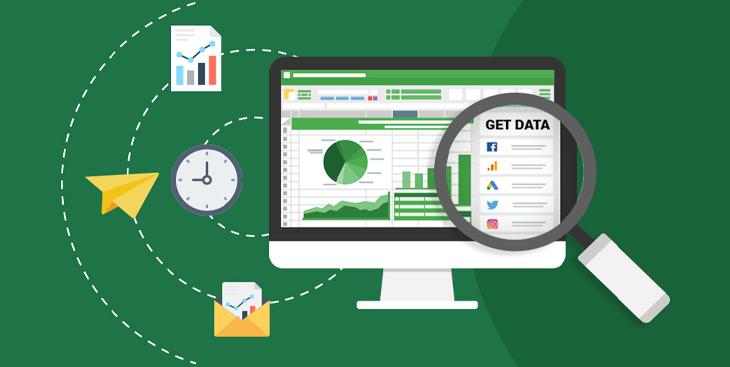
Microsoft Excel là một phần mềm thuộc bộ công cụ Microsoft Office, được thiết kế để xử lý bảng tính (spreadsheet). Excel cho phép người dùng nhập, tính toán, sắp xếp và phân tích dữ liệu một cách khoa học. Với giao diện gồm các hàng (rows), cột (columns) và ô (cells), Excel tạo ra một không gian làm việc trực quan và linh hoạt.
Vai trò trong công việc
Excel không chỉ là một phần mềm tính toán, mà còn là công cụ quản lý dữ liệu hiệu quả:
-
Doanh nghiệp: quản lý tài chính, kế toán, báo cáo kinh doanh.
-
Giáo dục: phân tích kết quả học tập, quản lý lớp học.
-
Cá nhân: lập kế hoạch chi tiêu, quản lý công việc hằng ngày.
Điểm nổi bật của Excel
-
Tích hợp hơn 400 công thức và hàm.
-
Hỗ trợ biểu đồ, đồ thị trực quan.
-
Dễ dàng xuất nhập dữ liệu với nhiều định dạng khác nhau.
-
Tính năng lọc, sắp xếp, phân tích nâng cao.
Giao diện Excel và cách làm quen
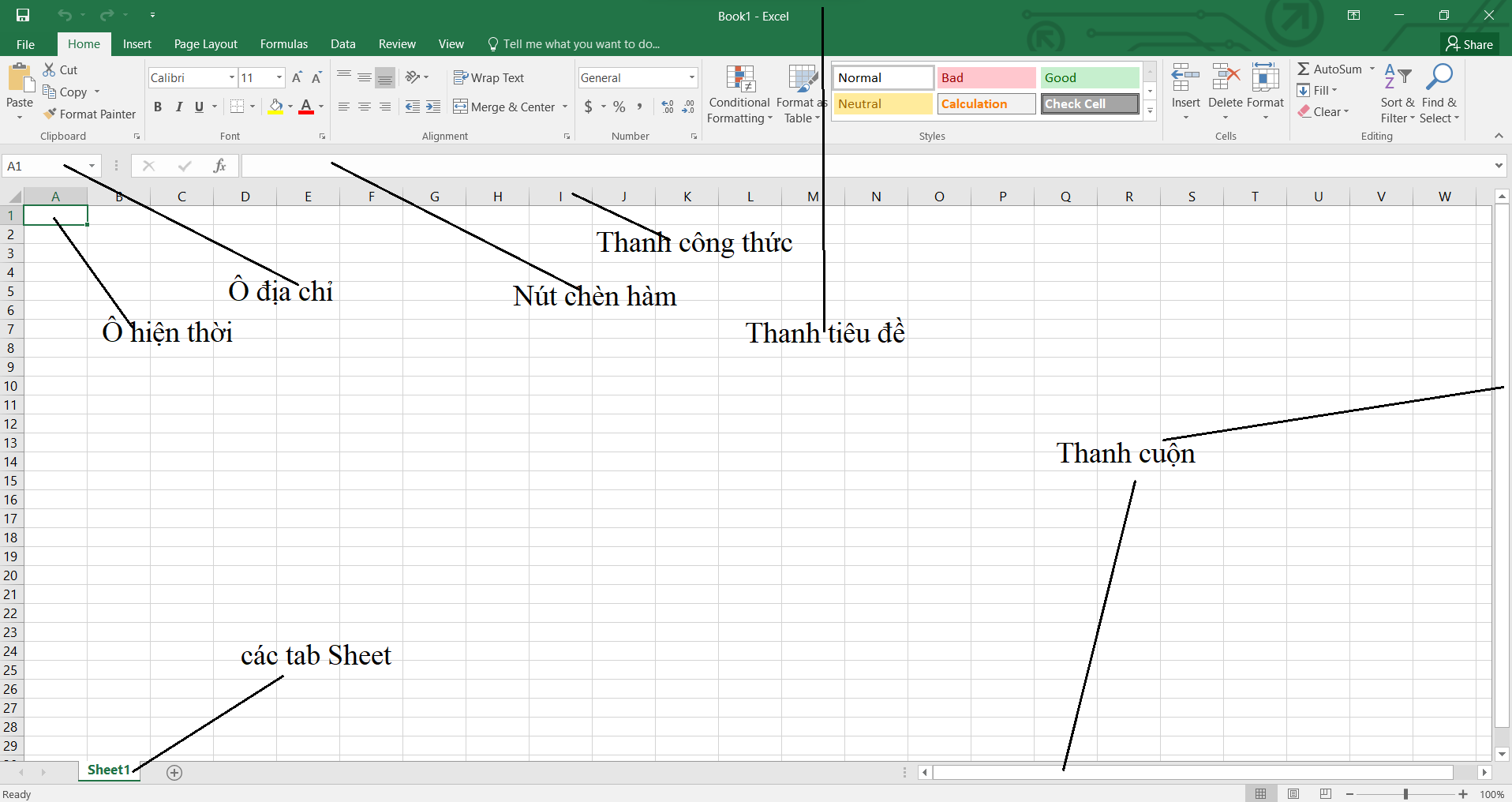
Thanh công cụ Ribbon
Ribbon nằm ở phía trên cùng, chứa các tab như Home, Insert, Page Layout, Formulas, Data, Review, View. Mỗi tab gồm nhiều nhóm công cụ hỗ trợ các thao tác khác nhau.
Ví dụ:
-
Home: định dạng văn bản, căn chỉnh, tô màu, sao chép.
-
Insert: chèn biểu đồ, bảng Pivot, hình ảnh.
-
Formulas: quản lý các hàm và công thức.
Ô, hàng, cột
-
Ô (Cell): giao điểm của một hàng và một cột, nơi bạn nhập dữ liệu.
-
Hàng (Row): được đánh số từ 1 trở xuống.
-
Cột (Column): được ký hiệu bằng chữ cái A, B, C,…
Thanh công thức (Formula Bar)
Nằm ngay dưới Ribbon, nơi hiển thị và chỉnh sửa dữ liệu hoặc công thức trong ô đang chọn.
Lời khuyên cho người mới
-
Hãy dành thời gian làm quen với giao diện.
-
Thử nhập dữ liệu vào vài ô để cảm nhận cách hoạt động.
-
Sử dụng phím tắt như Ctrl + C (Copy), Ctrl + V (Paste), Ctrl + Z (Undo) để thao tác nhanh hơn.
Nhập và định dạng dữ liệu trong Excel
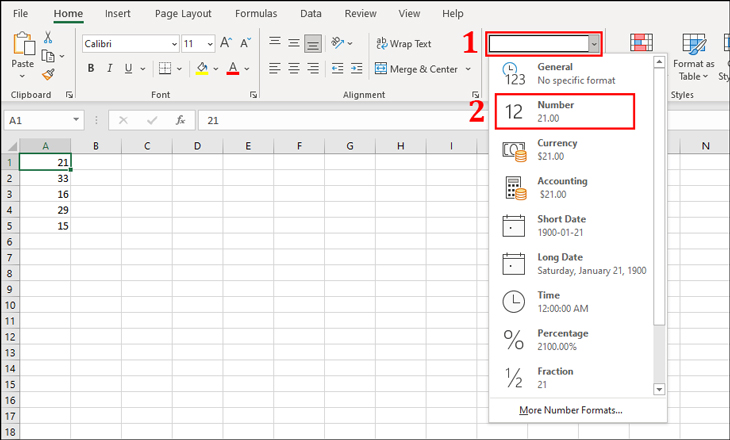
Nhập dữ liệu
Người dùng có thể nhập số, chữ, ngày tháng hoặc công thức. Excel sẽ tự động nhận dạng và hiển thị dữ liệu theo định dạng phù hợp.
Ví dụ:
-
Nhập
25/12/2025→ Excel nhận diện là ngày. -
Nhập
1000→ Excel hiểu là số.
Định dạng dữ liệu
Bạn có thể thay đổi cách hiển thị dữ liệu:
-
Số: hiển thị số thập phân, phần trăm, tiền tệ.
-
Chữ: in đậm, nghiêng, gạch chân, đổi màu.
-
Ô: tô màu nền, kẻ viền, căn chỉnh.
Mẹo nhanh
-
Sử dụng Ctrl + 1 để mở hộp thoại Format Cells.
-
Dùng Conditional Formatting để làm nổi bật dữ liệu theo điều kiện, ví dụ tô màu đỏ cho các ô có giá trị dưới 50.
Công thức và hàm cơ bản trong Excel
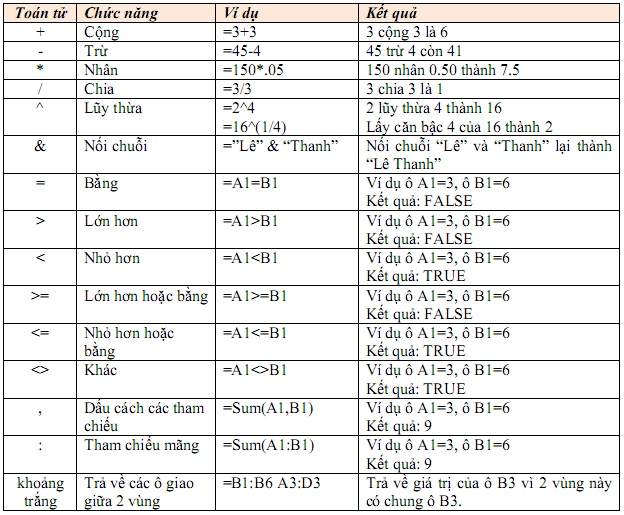
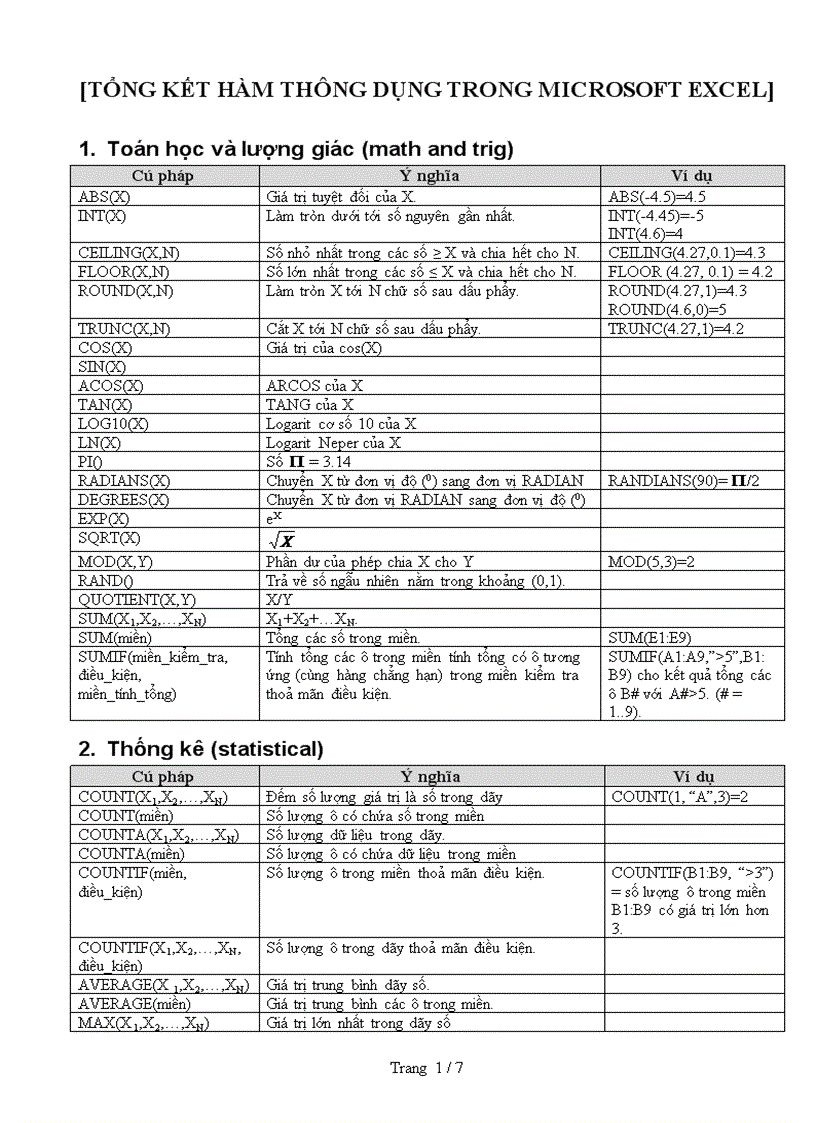
Excel nổi tiếng với khả năng tính toán nhờ các công thức và hàm.
Công thức
Công thức trong Excel luôn bắt đầu bằng dấu “=”.
Ví dụ:
-
=A1+B1→ cộng giá trị của ô A1 và B1. -
=A2*B2→ nhân hai ô A2 và B2.
Các hàm cơ bản
-
SUM:
=SUM(A1:A10)→ tính tổng từ A1 đến A10. -
AVERAGE:
=AVERAGE(B1:B10)→ tính trung bình cộng. -
MAX / MIN: tìm giá trị lớn nhất hoặc nhỏ nhất.
-
IF:
=IF(A1>50, "Đạt", "Không đạt")→ điều kiện logic. -
VLOOKUP: tìm dữ liệu theo cột.
Lời khuyên
-
Bắt đầu với các hàm cơ bản trước khi học hàm nâng cao.
-
Sử dụng Insert Function (fx) để được hướng dẫn chi tiết khi chưa nhớ cú pháp.
Quản lý và phân tích dữ liệu với Excel
Lọc và sắp xếp dữ liệu
-
Sort: sắp xếp theo thứ tự tăng/giảm dần.
-
Filter: lọc dữ liệu theo điều kiện (ví dụ: chỉ hiển thị các giá trị >100).
Bảng PivotTable
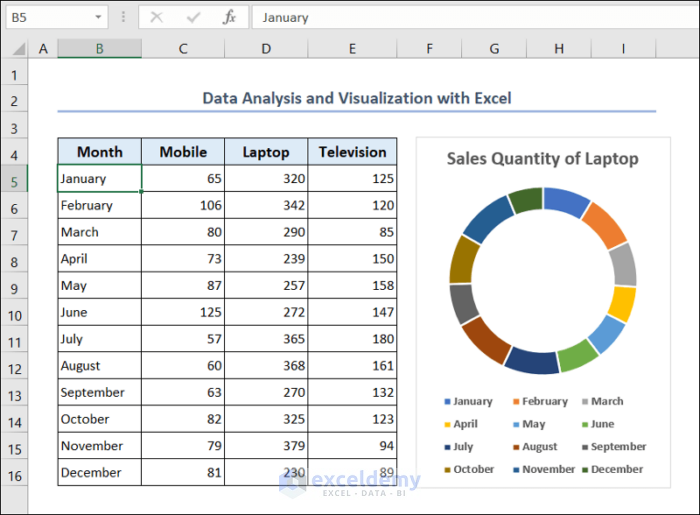
PivotTable là công cụ mạnh mẽ giúp tóm tắt, phân tích và trực quan hóa dữ liệu. Với PivotTable, bạn có thể nhanh chóng biết được doanh số theo tháng, theo sản phẩm hoặc theo nhân viên.
Biểu đồ (Charts)
Excel hỗ trợ nhiều loại biểu đồ:
-
Biểu đồ cột (Column).
-
Biểu đồ đường (Line).
-
Biểu đồ tròn (Pie).
-
Biểu đồ kết hợp (Combo).
Việc sử dụng biểu đồ giúp dữ liệu dễ hiểu và trực quan hơn.
Mẹo sử dụng Excel hiệu quả cho người mới bắt đầu
-
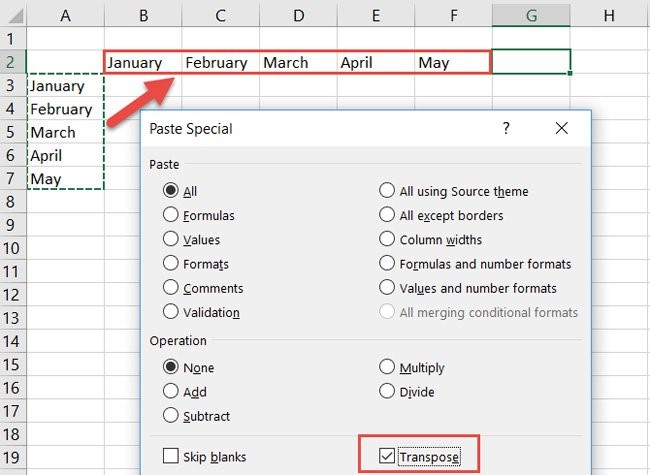
Làm quen với phím tắt: giúp tăng tốc độ xử lý công việc.
-
Sử dụng Freeze Panes để cố định tiêu đề bảng khi cuộn.
-
Tên vùng dữ liệu (Named Range) để dễ quản lý công thức.
-
Save As nhiều định dạng: .xlsx, .csv, .pdf tùy nhu cầu.
-
Học dần từng bước: không nên học tất cả hàm cùng lúc, hãy áp dụng ngay vào thực tế.
Kết luận
Excel là một công cụ vô cùng mạnh mẽ, không chỉ giúp bạn quản lý và phân tích dữ liệu mà còn nâng cao hiệu quả công việc gấp nhiều lần. Đối với người mới bắt đầu, việc nắm vững khái niệm cơ bản, giao diện, cách nhập dữ liệu, công thức, hàm và phân tích bằng biểu đồ sẽ là nền tảng vững chắc để tiến tới các kỹ năng nâng cao.
Nếu bạn kiên trì luyện tập, Excel sẽ trở thành “trợ thủ đắc lực” trong học tập, công việc và cả cuộc sống hàng ngày. Hãy bắt đầu ngay từ hôm nay bằng cách mở một file Excel mới, nhập dữ liệu và thử áp dụng những kiến thức vừa học.
👉 Bạn đã sẵn sàng chinh phục Excel chưa? Hãy chia sẻ trải nghiệm của bạn và tiếp tục theo dõi những bài viết tiếp theo để khám phá các kỹ năng nâng cao trong Excel!
Phản hồi từ học viên
5
Bài viết liên quan
So sánh quảng cáo Facebook, TikTok và Google – Nên chọn nền tảng nào năm 2025?
🧠 Công nghệ thần kinh – Khi máy tính hiểu được con người
🔐 An ninh mạng là gì? Vì sao bạn nên biết cách bảo vệ thông tin cá nhân?
Chạy quảng cáo Google Ads chuẩn chuyên gia: Bí quyết chọn từ khóa và tối ưu ROI
Sai lầm thường gặp khi chạy quảng cáo TikTok – Cách khắc phục nhanh nhất
💻 Trí tuệ nhân tạo (AI) là gì? Ứng dụng của AI trong học tập và cuộc sống
Hướng dẫn chạy quảng cáo TikTok Ads hiệu quả: Từ setup đến ra đơn thật
🤖 Robot là gì? Nguyên lý hoạt động đơn giản dành cho học sinh THCS
Cách tối ưu quảng cáo Facebook để giảm chi phí mà vẫn tăng đơn hàng
Hướng dẫn chạy quảng cáo Facebook cho người mới bắt đầu từ A–Z (2025)


