Giới thiệu Flutter & Dart SDK, Cài đặt môi trường (VSCode, Android Studio, Emulator)
Trong thời đại công nghệ phát triển mạnh mẽ, nhu cầu tạo ra các ứng dụng di động đa nền tảng (cross-platform) ngày càng gia tăng. Các doanh nghiệp muốn tiết kiệm chi phí và thời gian phát triển nhưng vẫn đảm bảo hiệu năng cao, giao diện mượt mà và trải nghiệm người dùng tốt. Flutter – bộ SDK mã nguồn mở do Google phát triển – ra đời để giải quyết chính những bài toán đó. Kết hợp với Dart, ngôn ngữ lập trình mạnh mẽ và hiện đại, Flutter giúp lập trình viên tạo ra các ứng dụng chạy mượt trên cả Android, iOS, Web, và thậm chí cả Desktop.
Với Flutter, bạn chỉ cần một codebase duy nhất nhưng có thể triển khai trên nhiều nền tảng khác nhau. Đây là bước tiến vượt bậc so với các framework truyền thống như React Native hay Xamarin. Trong bài viết này, chúng ta sẽ cùng tìm hiểu tổng quan về Flutter và Dart SDK, hướng dẫn cài đặt môi trường lập trình Flutter bằng VSCode, Android Studio, và thiết lập emulator để chạy thử ứng dụng đầu tiên.
Bài viết được viết dành cho người mới bắt đầu nhưng cũng hữu ích cho những ai đang muốn chuẩn hóa quy trình cài đặt và cấu hình môi trường lập trình Flutter chuyên nghiệp. Hãy cùng bắt đầu hành trình khám phá sức mạnh của Flutter – công nghệ đang làm thay đổi thế giới lập trình di động.
Tìm hiểu về Flutter và Dart SDK
Flutter là gì?
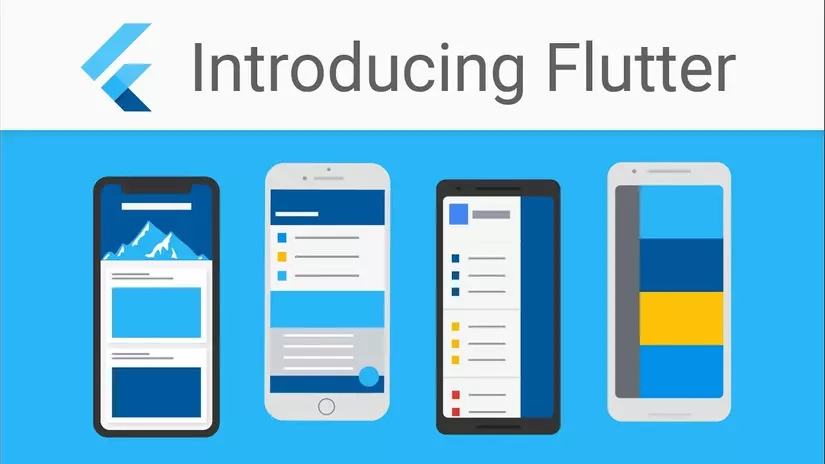
Flutter là một UI Toolkit mã nguồn mở được Google phát triển, cho phép bạn xây dựng giao diện người dùng (UI) đẹp, mượt và hiệu năng cao cho nhiều nền tảng khác nhau chỉ với một bộ mã nguồn. Flutter sử dụng cơ chế render riêng (Skia engine) thay vì dựa vào native components như các framework khác, giúp kiểm soát hoàn toàn việc hiển thị giao diện.
Ưu điểm nổi bật của Flutter:
-
Hiệu năng cao: Flutter biên dịch trực tiếp xuống mã máy (native code), đảm bảo tốc độ gần như ứng dụng gốc.
-
Hot Reload: Cho phép cập nhật thay đổi trong code gần như ngay lập tức mà không cần khởi động lại ứng dụng.
-
UI tùy biến mạnh mẽ: Dễ dàng thiết kế giao diện đẹp, đồng nhất trên mọi nền tảng.
-
Hệ sinh thái plugin phong phú: Hàng ngàn gói mở rộng có sẵn trên pub.dev.
-
Cộng đồng lớn và đang phát triển mạnh: Flutter hiện là một trong những framework được yêu thích nhất trên GitHub.
Dart SDK là gì?
Dart là ngôn ngữ lập trình do Google phát triển, được tối ưu hóa cho việc xây dựng giao diện người dùng hiện đại. Flutter sử dụng Dart vì nó hỗ trợ:
-
Biên dịch nhanh: Cung cấp cả chế độ JIT (Just-In-Time) cho phát triển và AOT (Ahead-Of-Time) cho phát hành.
-
Cú pháp hiện đại, dễ học: Tương tự như JavaScript hoặc Java.
-
Quản lý bộ nhớ thông minh và hỗ trợ lập trình bất đồng bộ (async/await).
Nói cách khác, nếu Flutter là “cỗ máy tạo giao diện”, thì Dart chính là “ngôn ngữ điều khiển” cỗ máy đó. Cả hai kết hợp tạo thành một môi trường phát triển hoàn hảo cho ứng dụng di động đa nền tảng.
Chuẩn bị môi trường phát triển Flutter
Trước khi bắt đầu lập trình, bạn cần chuẩn bị môi trường làm việc. Phần này sẽ hướng dẫn bạn từng bước để cài đặt đầy đủ Flutter SDK, Dart SDK, VSCode, Android Studio, và Emulator.
1. Cài đặt Flutter SDK
Bước 1: Tải về Flutter SDK
-
Truy cập trang chính thức: https://flutter.dev/docs/get-started/install
-
Hoặc tải tại link sau https://docs.flutter.dev/install/archive?tab=macos sử dụng git để tải Flutter SDK
Chọn phiên bản tương ứng với hệ điều hành của bạn (Windows, macOS, Linux).
Bước 2: Giải nén và thiết lập biến môi trường
-
Giải nén thư mục
fluttervào vị trí mong muốn, ví dụ:-
Windows:
C:\src\flutter -
macOS/Linux:
~/development/flutter
-
-
Thêm đường dẫn vào PATH:
-
Kiểm tra cài đặt:
Lệnh flutter doctor giúp kiểm tra tình trạng cài đặt SDK, IDE và các công cụ phụ trợ.
2. Cài đặt Dart SDK
Từ phiên bản Flutter 2.0 trở đi, Dart SDK được tích hợp sẵn trong Flutter, vì vậy bạn không cần cài riêng. Tuy nhiên, nếu muốn chạy Dart độc lập (ví dụ cho backend hoặc tool script), bạn có thể tải tại https://dart.dev/get-dart.
Cài đặt và cấu hình VSCode
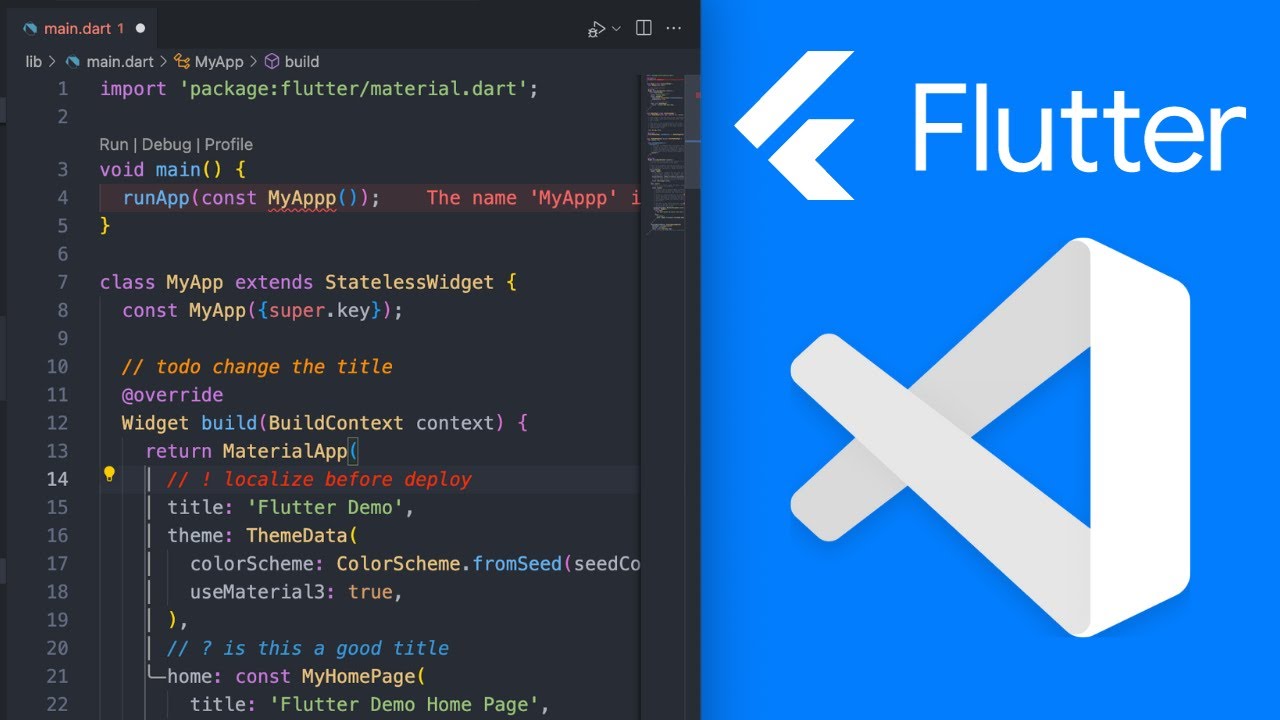
Tại sao nên dùng VSCode?
Visual Studio Code (VSCode) là trình soạn thảo nhẹ, mạnh mẽ, miễn phí và rất phổ biến. Nó hỗ trợ nhiều ngôn ngữ lập trình, trong đó có Flutter và Dart, thông qua các extension chính thức.
Các bước cài đặt VSCode cho Flutter
-
Tải VSCode:
-
Truy cập: https://code.visualstudio.com/
-
Cài đặt theo hướng dẫn.
-
-
Cài đặt extension:
-
Mở VSCode, vào Extensions (Ctrl + Shift + X).
-
Tìm và cài đặt:
-
Flutter
-
Dart
-
-
-
Cấu hình Flutter SDK path:
-
Mở Command Palette (Ctrl + Shift + P)
-
Gõ “Flutter: Select SDK”
-
Chọn đường dẫn đến thư mục
flutter/bin.
-
-
Kiểm tra hoạt động:
-
Mở terminal trong VSCode, chạy:
-
Nếu tất cả hiển thị dấu ✅ là bạn đã sẵn sàng.
-
Một số mẹo tối ưu khi dùng VSCode
-
Cài thêm extension như Bracket Pair Colorizer, Error Lens, Flutter Widget Snippets để lập trình nhanh hơn.
-
Sử dụng phím tắt Ctrl + . để hiển thị quick fix.
-
Dùng Flutter Outline để xem cấu trúc widget trực quan.
Cài đặt Android Studio và Emulator
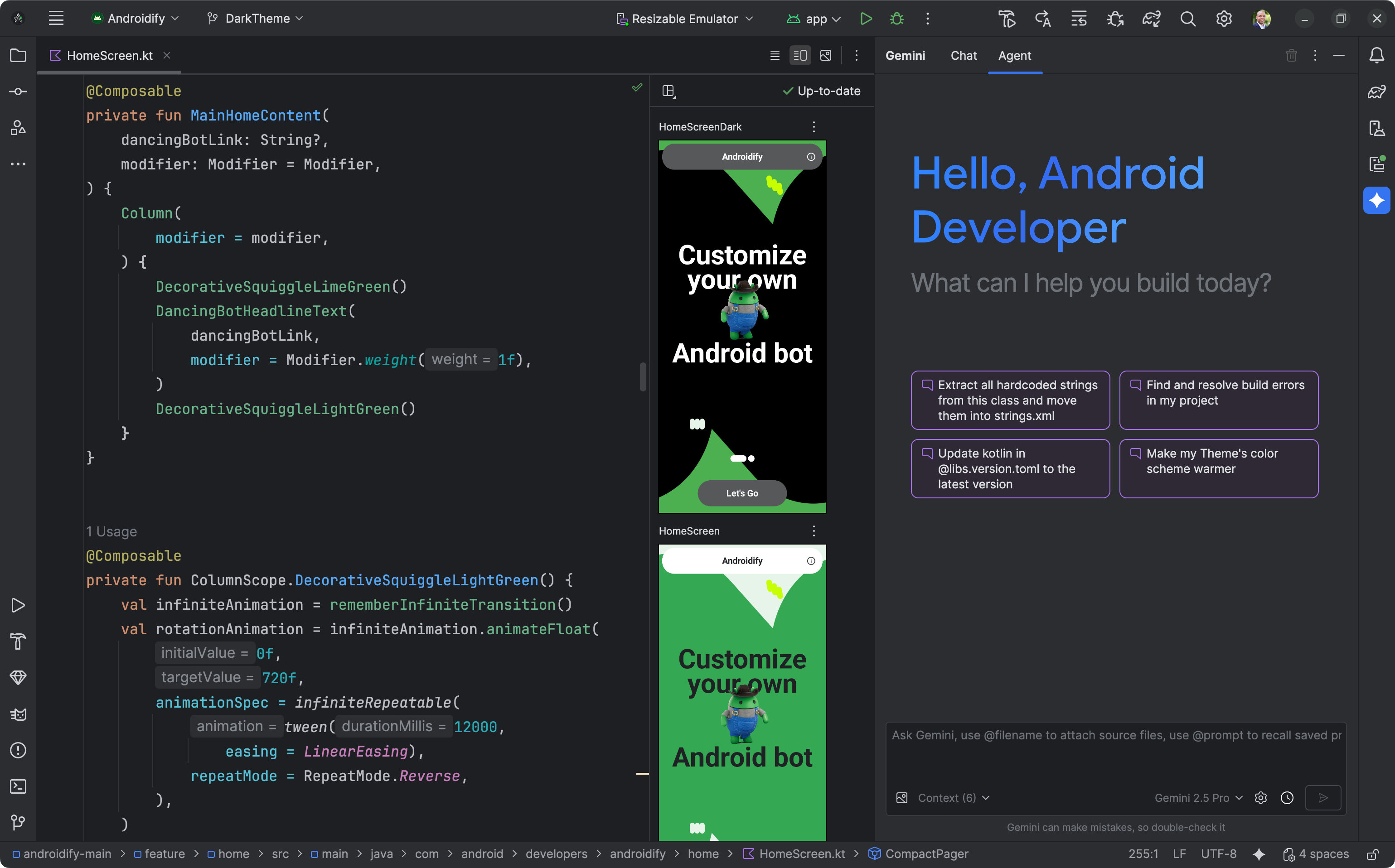
Cài đặt Android Studio
Dù bạn có thể lập trình bằng VSCode, nhưng Android Studio là công cụ cần thiết để:
-
Cung cấp Android SDK (bộ công cụ build ứng dụng).
-
Quản lý Virtual Device (Emulator) để test app.
Các bước cài đặt:
-
Tải Android Studio tại https://developer.android.com/studio
-
Chạy trình cài đặt và làm theo hướng dẫn.
-
Khi mở lần đầu, chọn More Actions → SDK Manager để cài:
-
Android SDK Platform
-
Android SDK Tools
-
Android Emulator
-
Thiết lập Emulator (máy ảo)
-
Trong Android Studio, vào Device Manager → Create Device.
-
Chọn mẫu điện thoại (ví dụ: Pixel 7 Pro).
-
Chọn phiên bản hệ điều hành (Android 13 hoặc mới hơn).
-
Hoàn tất cài đặt và Start emulator.
Khi emulator hoạt động, bạn có thể chạy thử ứng dụng Flutter trực tiếp bằng lệnh:
Kiểm tra kết nối thiết bị
Dùng lệnh:
Nếu thấy emulator hoặc điện thoại thật trong danh sách, bạn đã cài đặt thành công.
Viết và chạy ứng dụng Flutter đầu tiên
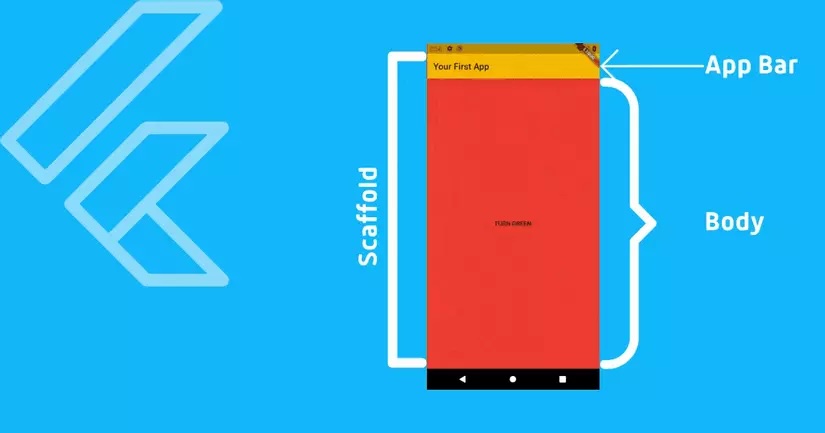
Tạo project mới
Mở terminal và gõ:
Sau khi tạo xong, mở project trong VSCode:
Cấu trúc thư mục chính
-
lib/ – chứa mã nguồn chính của ứng dụng.
-
pubspec.yaml – quản lý các gói (package) phụ thuộc.
-
android/ và ios/ – chứa cấu hình native.
Chạy ứng dụng
Kết nối emulator hoặc thiết bị thật, sau đó chạy:
Ứng dụng mặc định sẽ hiển thị dòng chữ “Flutter Demo Home Page” cùng bộ đếm số.
Chỉnh sửa nội dung
Mở file lib/main.dart và thay đoạn Text('You have pushed the button this many times:') bằng:
Nhấn Hot Reload (r) trên terminal hoặc nút “Reload” trong VSCode.
Bạn sẽ thấy kết quả thay đổi ngay lập tức – một trong những tính năng tuyệt vời nhất của Flutter.
Một số lỗi thường gặp khi cài đặt và cách khắc phục
-
Lỗi “Android license status unknown”:
-
Chạy lệnh:
-
Chấp nhận toàn bộ điều khoản.
-
-
Không nhận thiết bị emulator:
-
Đảm bảo emulator đang chạy.
-
Nếu vẫn lỗi, chạy lại:
-
-
Lỗi không tải được gói từ pub.dev:
-
Kiểm tra kết nối Internet hoặc dùng mirror:
-
-
VSCode không nhận lệnh Flutter:
-
Kiểm tra biến môi trường PATH.
-
Đảm bảo Flutter SDK được VSCode nhận đúng đường dẫn.
-
Kết luận
Qua bài viết này, bạn đã nắm rõ cách giới thiệu Flutter và Dart SDK, cũng như các bước cài đặt môi trường phát triển Flutter hoàn chỉnh bao gồm VSCode, Android Studio, và Emulator. Với những công cụ này, bạn đã sẵn sàng bắt đầu hành trình tạo ra các ứng dụng di động đẹp, hiệu năng cao, và dễ dàng mở rộng sang nhiều nền tảng khác.
Flutter không chỉ là một framework, mà còn là một hệ sinh thái mạnh mẽ giúp lập trình viên làm chủ toàn bộ quy trình phát triển – từ ý tưởng đến sản phẩm hoàn thiện. Nếu bạn đang tìm kiếm hướng đi mới trong lập trình mobile, hãy bắt đầu ngay hôm nay.